Archive for Mac

Comment faire une copie d’écran sur un Mac

Terminal

Faire des copies d’écran sur un Mac, c’est facile. Il suffit de presser les touches Commande (pomme)+Shift(majuscule)+4 et ensuite sélectionner la zone à copier avec la souris. Un fichier de type copie d’écran jour et heure.png apparaît alors sur le bureau. Consulter ce document « La capture d’écran sur Mac OS et iOs ».

Oui mais voilà, le bureau se couvre alors de fichiers qui n’ont rien à y faire. Les mettre dans un dossier avec un nom moins long et un format .jpg est un souhait partagé par de nombreux utilisateurs. J’ai cherché et trouvé quelques méthodes

Configurer les captures d’écran avec Onyx

Onyx est un utilitaire qui a plusieurs fonctions, dont celle de pouvoir modifier le format des copies d’écran et le lieu de stockage.

  1. Télécharger Onyx (gratuit) en fonction de la version de votre OS
  2. Lancez « Onyx » et allez à la rubrique »Paramètres » onglet « Général ».

Capture 2012 01 17 à 22.30.40 Comment faire une copie décran sur un Mac

Dans la liste déroulante, modifier le format par défaut en JPG.

Clique sur le bouton « Sélectionner » pour modifier le dossier de stockage des fichiers de captures d’écran. Par défaut c’est le « Bureau » (« Desktop »), mais il est préférable de créer un sous-dossier spécifiques (ici Captures)

Le nom par défaut des captures d’écran peut être modifié. Les fichiers générés par les captures d’écran se nomment « Capture d’écran + la date/heure précises ».

Attention ! : pour faire une capture d’écran avec ces combinaisons de touches, il faut utiliser les touches « 3″ et « 4″ du clavier (la rangée de chiffres située juste sous les touches F1 à F12) et pas les touches « 4″ et « 3″ du pavé numérique !!!

Selon la version de votre OS (notamment Mac OS Leopard) cette procédure ne fonctionne pas. Dans ce cas, utiliser la méthode via Terminal.

Configurer les captures d’écran sous Mac OS X via Terminal.

Cette méthode permet

  • de modifier le format des Images capturées pour obtenir des Jpg et non plus des Png
  • modifier leurs noms par défaut (Image1, Image 2 etc.)
  • modifier le répertoire de destination

Marche à suivre

  1. Ouvrir l’application « Terminal » (Application, Utilitaires, Terminal)
  2. Entrer le code suivant

defaults write com.apple.screencapture name "Capture"
defaults write com.apple.screencapture type "jpg"
defaults write com.apple.screencapture location /Users/home/Desktop/Captures
killall SystemUIServer

Explications

Ligne 1: on change le nom des captures réalisées par « Capture ».
Ligne 2: on change l’extension des captures d’écran, pour du jpg .
Ligne 3: on modifie le dossier dans lequel seront enregistrée les captures qui sera dans cet exemple le dossier Bureau/Captures.
Ligne 4: réinitialiser le processus, afin que la modification prenne effet.

Pour revenir à la configuration d’origine de l’utilitaire de capture d’écran, rien de plus simple:

  • supprimer le fichier com.apple.screencapture.plist présent dans la bibliothèque de votre répertoire utilisateur
  • entrer la commande suivante dans le Terminal :

killall SystemUIServer


Une autre méthode consiste à passer par l’application Aperçu et Onyx. Elle est décrite ici par Mac OS X facile

Snow Leopard: Comment scanner des fichiers PDF de petite taille?

Scanner to PDF

Utilisateur d’un imprimante HP – Scanner tout en un, vous avez peut-être été confronté au problème de taille de fichier sous Snow Leopard. En effet, HP Scan Pro semble ne plus fonctionner sous Snow Leopard. En utilisant la fonction Numériser du menu Préférences/Imprimantes-Fax, les tailles de fichier sont énormes. Voici une solution qui résout le problème.

scanner to pdf Snow Leopard: Comment scanner des fichiers PDF de petite taille?Image Capture via Aperçu

  1. Connecter le scanner à votre ordinateur (peu importe la marque du scanner)
  2. Ouvrir Aperçu
  3. Dans le menu Fichier, choisir la commande importer via le numérisateur, choisir le scanner voulu
  4. Cliquer sur Numériser
  5. Décocher « éléments séparés »
  6. Cliquer sur « Afficher les détails » et choisir le mode Texte, résolution 150 DPI max, noir et blanc (ou couleur si souhaité)
  7. Donner  un nom au fichier, choisir le format PDF et un emplacement.

Le fichier obtenu ne devrait pas dépasser quelques dizaines de ko pour un document texte.

Voir aussi

Mac: Comment nettoyer un clavier blanc

Clavier blanc Mac après nettoyage

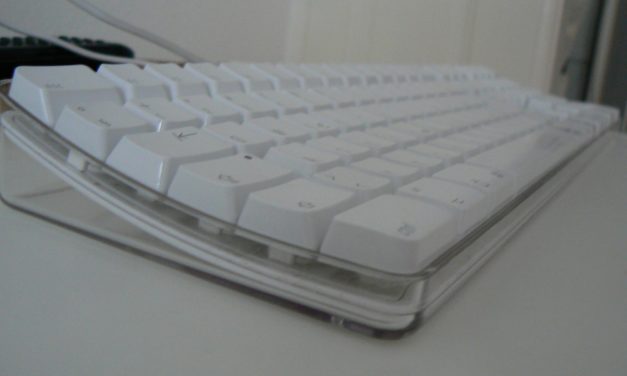
tournevis e1304001599732 225x300 Mac: Comment nettoyer un clavier blanc Vous en avez assez de voir des miettes et de la poussière à travers le plastic transparent de votre clavier blanc Mac? Prenez votre courage à 2 mains, démontez-le, nettoyez les touches et la coque et remontez le tout. C’est assez facile et ça ne prend pas trop de temps, en suivant ce tutoriel en images

Il faut juste avoir le tournevis spécial pour les 3 vis sous le clavier. En Suisse, j’ai trouvé mon bonheur chez Interdiscount pour une dizaine de francs.

NB: Si (comme moi!) vous avez vaporisé le clavier avec un produit spécial nettoyage clavier, il se peut que vous deviez attendre 24 heures que tout soit bien sec avant de le rebrancher.


P1410986 300x225 Mac: Comment nettoyer un clavier blanc P1410982 300x225 Mac: Comment nettoyer un clavier blanc

Réduire la taille des fichiers PDF ou JPG avec Aperçu

Réduire un PDF avec Aperçu

Tout est dans le titre! Situation: vous avez scanné un fichier PDF ou JPG et il est trop lourd pour être envoyé par email. La solution: Aperçu pour Mac.

Réduire la taille d’un fichier PDFCapture d’écran 2010 12 14 à 10.50.55 300x110 Réduire la taille des fichiers PDF ou JPG avec Aperçu

  1. Ouvrir le fichier dans Aperçu
  2. Menu Fichier, enregistrer sous
  3. Dans la boîte de dialogue Filtre Quarz, choisir: Reduce File Size (réduire la taille du fichier)
  4. Donner un nouveau nom et cliquer sur Enregistrer
  5. Vérifier le résultat!

Réduire la taille d’un fichier JPGCapture d’écran 2010 12 14 à 11.35.22 300x220 Réduire la taille des fichiers PDF ou JPG avec Aperçu

  1. Ouvrir le fichier dans Aperçu
  2. Menu Fichier, enregistrer sous
  3. Faire glisser le curseur de Qualité jusqu’à obtenir la taille souhaitée
  4. Donner un nouveau nom au fichier et vérifier le résultat.

Autre méthode

Capture d’écran 2010 12 14 à 10.51.13 Réduire la taille des fichiers PDF ou JPG avec Aperçu

Voir aussi

Comment fusionner ou scinder des documents PDF

Apple Aperçu

La question du jour: Comment fusionner ou scinder des documents PDF (Mac) ?

HT2506 01 Comment fusionner ou scinder des documents PDFLa réponse est : avec Aperçu ou Preview en anglais. Cette application de visualisation  des images et documents PDF intégrée au Mac OS X est gratuite et fait partie des applications standards sur Mac.

Fusionner deux documents PDF

Pour copier des pages d’un document PDF vers un autre document:

  1. Ouvrir les deux documents PDF.
  2. Pour chaque fenêtre de document, choisir la Barre latérale dans la barre d’outils, puis cliquez sur le bouton Planche contact ou Vignettes en bas de la barre latérale.
  3. Faire glisser la vignette de chaque page d’un document original vers l’autre document.
  4. Un rectangle entoure les vignettes de l’autre document lorsque vous faites glisser le pointeur de la souris sur ceux-ci. Si aucun rectangle n’est visible, les vignettes apparaîtront dans la fenêtre de l’autre document, mais elles ne seront pas incluses dans le document PDF.
  5. La page tirée du document d’origine est alors copiée dans le document de destination. Enregistrer le fichier cible contenant toutes les pages voulues

La démarche est identique pour copier des pages d’un document PDF à un autre

Supprimer une page d’un document PDF

  1. Cliquer sur Barre latérale dans la barre d’outils si la barre latérale n’est pas ouverte.
  2. Cliquer sur Planche contact ou Vignettes au bas de la barre latérale.
  3. Sélectionner les pages à supprimer.
  4. Choisir menu  Édition > Supprimer ou presser la touche Efface

Insérer une page vierge dans un document PDF

  1. Sélectionner Édition > Insérer une page vierge.
  2. Une page vierge est alors insérée avant la page active

Annoter un document PDF

On peut annoter un document PDF et conserver les annotations manipulables ultérieurement.

Cliquer sur Annoter dans la barre d’outils, si aucun bouton ne figure au bas de la fenêtre.

  1. Cliquer sur le type de marquage au bas de la fenêtre.
    Surbrillance : change la couleur d’arrière-plan du texte sélectionné.
    Barré : trace une ligne à travers le texte sélectionné.
    Souligné : trace une ligne sous le texte sélectionné.
  2. Pour choisir la couleur de marquage, utilisez le menu local Couleur au bas de la fenêtre.
  3. Sélectionnez le texte à marquer.

Pour supprimer le marquage

  1. Cliquer sur le texte marqué en maintenant la touche Ctrl enfoncée.
  2. Choisir Supprimer l’annotation dans le menu contextuel

Pour ajouter un lien à un document PDF

  1. Choisir l’élément sur lequel l’utilisateur doit cliquer en effectuant l’une des opérations suivantes :
  • Si l’utilisateur doit cliquer sur du texte, sélectionner ce texte, cliquez sur Annoter dans la barre d’outils, puis sur Lien.
  • Si l’utilisateur doit cliquer sur une image, cliquer sur Annoter dans la barre d’outils, cliquez sur Lien, puis faites glisser le curseur sur l’image.
  1. Choisir la destination du lien en effectuant l’une des opérations suivantes :
  2. Pour créer un lien vers un site web, sélectionner URL dans le menu local Action, puis taper l’adresse complète du site web dans le champ URL.
  3. Pour créer un lien vers une autre page de votre document PDF, sélectionner « Lien dans le PDF » à partir du menu local Action, accédez à la page à relier, puis cliquer sur Définir la destination.

Pour attirer l’attention sur le lien, vous pouvez le souligner, l’entourer ou l’encadrer.

Voir aussi

Et pour Windows?

Sous Windows et autres systèmes, vous pouvez utiliser PDF Split and Merge, qui est gratuit.

Voir aussi

Capture d’écran 2010 09 08 à 21.07.50 Comment fusionner ou scinder des documents PDF